Während der Installation oder dem Laden von MicroPython auf das Raspberry Pi Pico trennt sich das Laufwerk automatisch vom Computer. Dies zeigt an, dass die Installation abgeschlossen ist. Zieht auf keinen Fall das Kabel während dieses Prozesses vom Pico ab, da dies die Installation unterbrechen und zu Fehlern führen könnte. Sicherheit geht vor – lasst das Pico in Ruhe arbeiten! (˶ᵔ ᵕ ᵔ˶)
[](https://wiki.gestaltwasdigital.org/uploads/images/gallery/2024-11/pico-click-v2.gif) **Mit Thonny ein Programm auf dem Raspberry Pi Pico speichern/laden** Nachdem ihr Thonny geöffnet habt, könnt ihr über das Menü die Option **Dateien/Files** auswählen, um Dateien zu verwalten. - Mit der Option **Öffnen/Open** öffnet sich ein Dialog, in dem ihr auswählen könnt, ob ihr eine Datei von eurem Computer oder direkt vom Raspberry Pi Pico laden möchtet. - Mit der Option **Speichern/Save** öffnet sich ein Dialog, in dem ihr auswählen könnt, wo ihr euer Programm speichern möchtet – entweder auf dem Computer oder auf dem Raspberry Pi Pico. So könnt ihr eure Programme einfach verwalten und sicherstellen, dass sie immer an der richtigen Stelle gespeichert sind!Achtet beim Speichern auf dem Raspberry Pi Pico darauf, dass die Datei den Namen **main.py** hat. Nur mit diesem Dateinamen erkennt das Pico euer Programm automatisch und führt es nach dem Starten aus. ᓚ₍ ^. .^₎
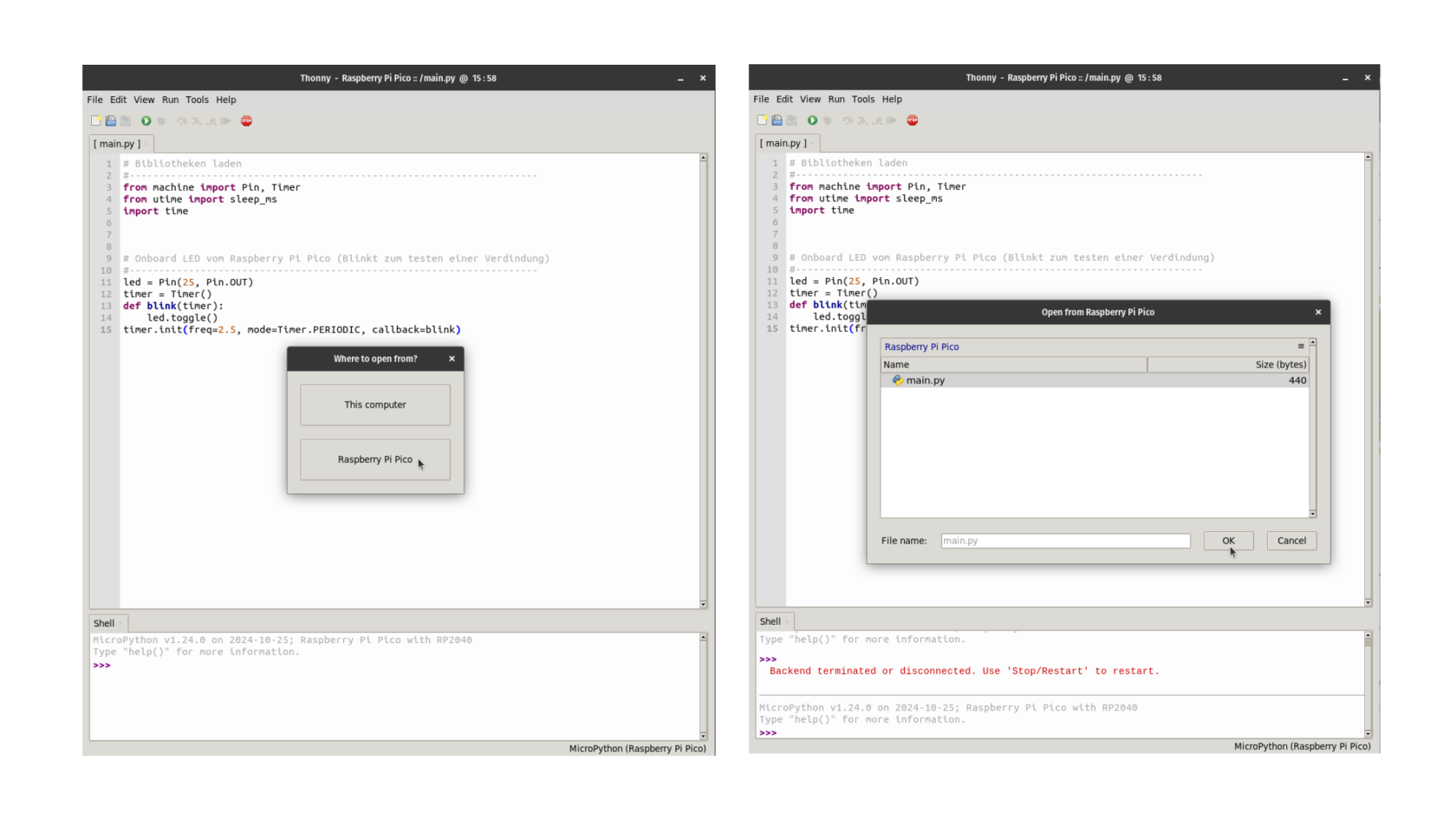
[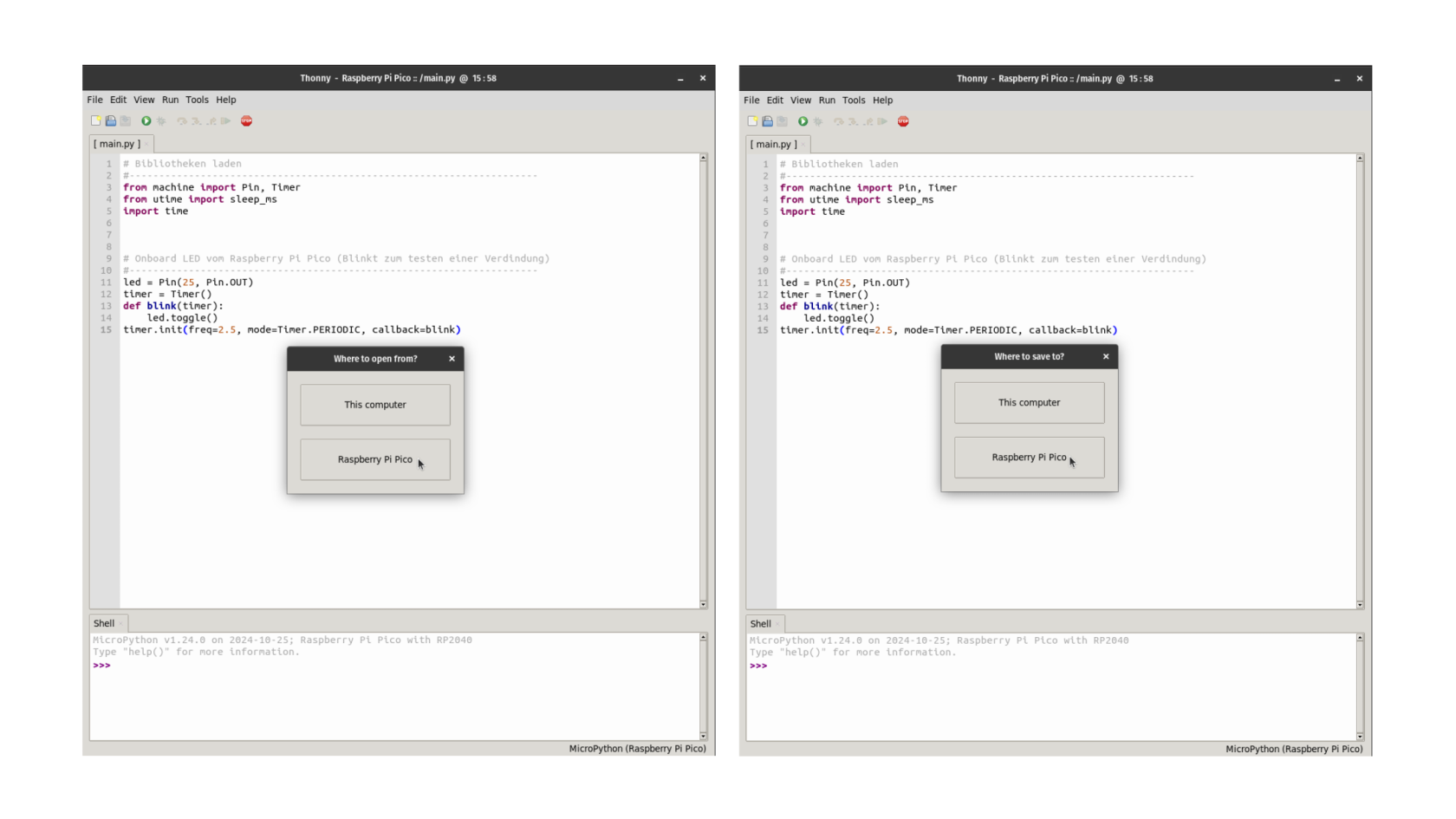](https://wiki.gestaltwasdigital.org/uploads/images/gallery/2024-11/thonny-open-save-pico-002.png)**Raspberry Pi Pico mit Thonny öffnen** Normalerweise kommuniziert Thonny automatisch mit dem Raspberry Pi Pico, sobald es angeschlossen ist. Wenn ihr Thonny geöffnet habt, geht wie folgt vor: 1. Wählt im Menü die Option **Dateien/Files** aus. 2. Im neuen Dialog könnt ihr das **Raspberry Pi Pico** als Speicherort auswählen. 3. Anschließend könnt ihr eure **main.py**-Datei auf dem Pico finden, auswählen und öffnen. So könnt ihr sicherstellen, dass euer Programm korrekt geladen und ausgeführt wird!Nachdem ihr eure **main.py** zum Öffnen ausgewählt habt, könnt ihr das Programm in Thonny bearbeiten. Wenn ihr Änderungen vornehmt und auf **Speichern** klickt, wird das Programm automatisch auf dem Raspberry Pi Pico aktualisiert und gespeichert. So bleiben eure Änderungen direkt auf dem Pico erhalten! ¯\\\_(ツ)\_/¯
[](https://wiki.gestaltwasdigital.org/uploads/images/gallery/2024-11/thonny-open-save-pico-003.png)**Programm starten/stoppen** Nachdem ihr ein Programm erfolgreich auf das Raspberry Pi Pico gespeichert oder übertragen habt, könnt ihr es ausführen und bei Bedarf stoppen: - **Starten:** Klickt in der Symbolleiste auf den runden **grünen Button**, um das Programm auf dem Raspberry Pi Pico zu starten. Alternativ könnt ihr die **Taste F5** drücken. - **Stoppen:** Klickt in der Symbolleiste auf den **roten Stop-Button**, um das Programm zu stoppen. Alternativ könnt ihr die Tastenkombination **Strg + F2** verwenden. **[](https://wiki.gestaltwasdigital.org/uploads/images/gallery/2024-11/thonny-pico-004.png)**